外观
Gemini CLI 安装步骤
Google AI 编程助手安装指南
| 资源 | 地址 |
|---|---|
| 官方文档 | geminicli.com/docs |
📋 前置要求
请先完成 Node.js 环境安装,确保 Node.js 18+ 已正确安装。
🚀 Gemini CLI 快速开始
Google AI 编程助手,Gemini 2.5 Pro 驱动
1️⃣ 安装 CLI 2️⃣ 配置密钥 3️⃣ 开始编码
🚀 使用 CC-Switch 快速配置(推荐)
⚠️ 前置条件
使用 CC-Switch 配置 Gemini CLI 之前,请确保已通过 npm 全局安装 Gemini CLI 工具:
bash
npm install -g @google/gemini-cli验证安装:gemini --version
推荐使用 CC-Switch 快速配置工具 进行图形化配置,简单快捷无需手动创建配置文件。
配置步骤
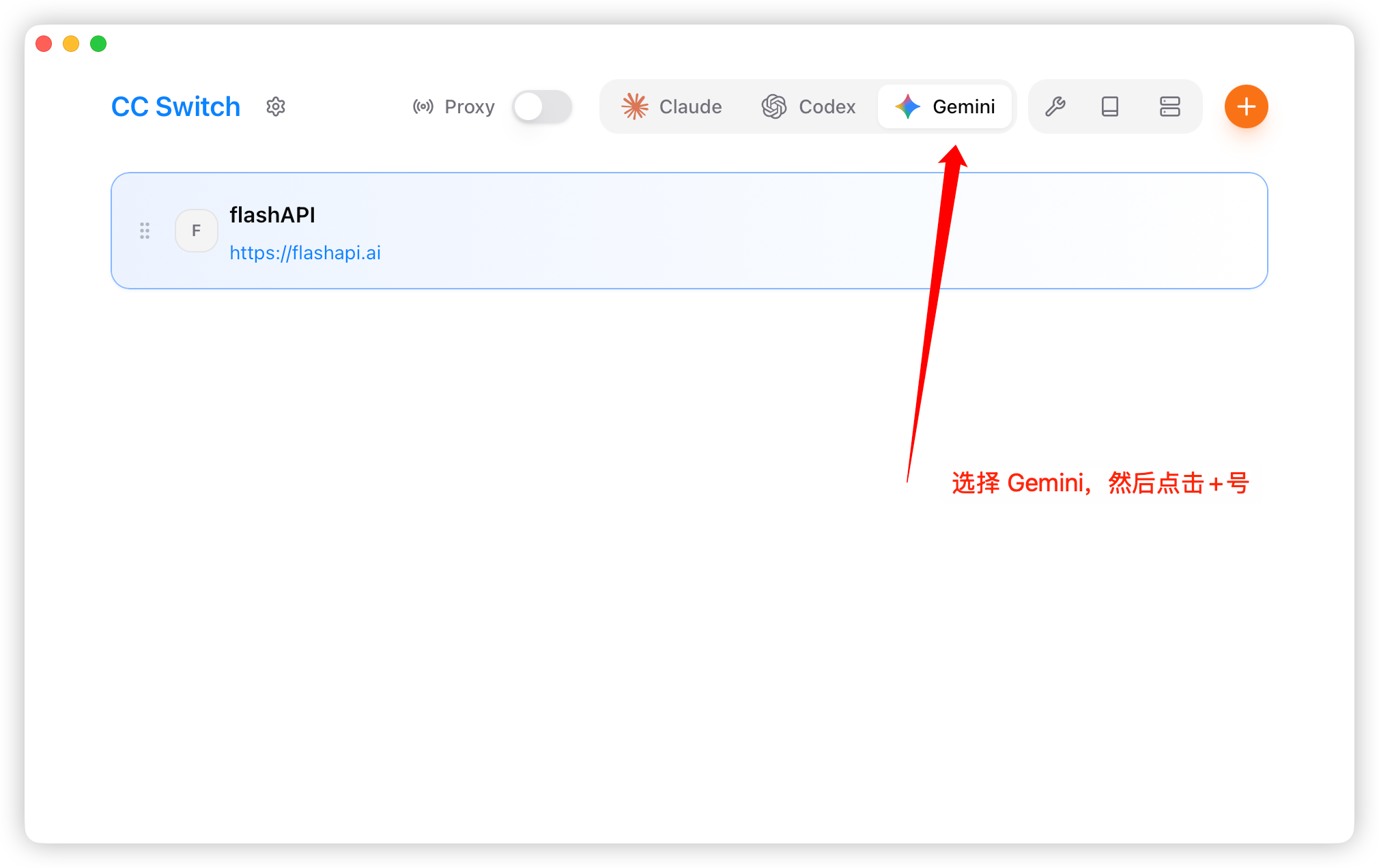
1. 启动 CC-Switch 并切换到 Gemini 标签
- 打开 CC-Switch 应用程序
- 点击顶部的「Gemini」标签页
- 点击右上角橙色「+」按钮添加新配置
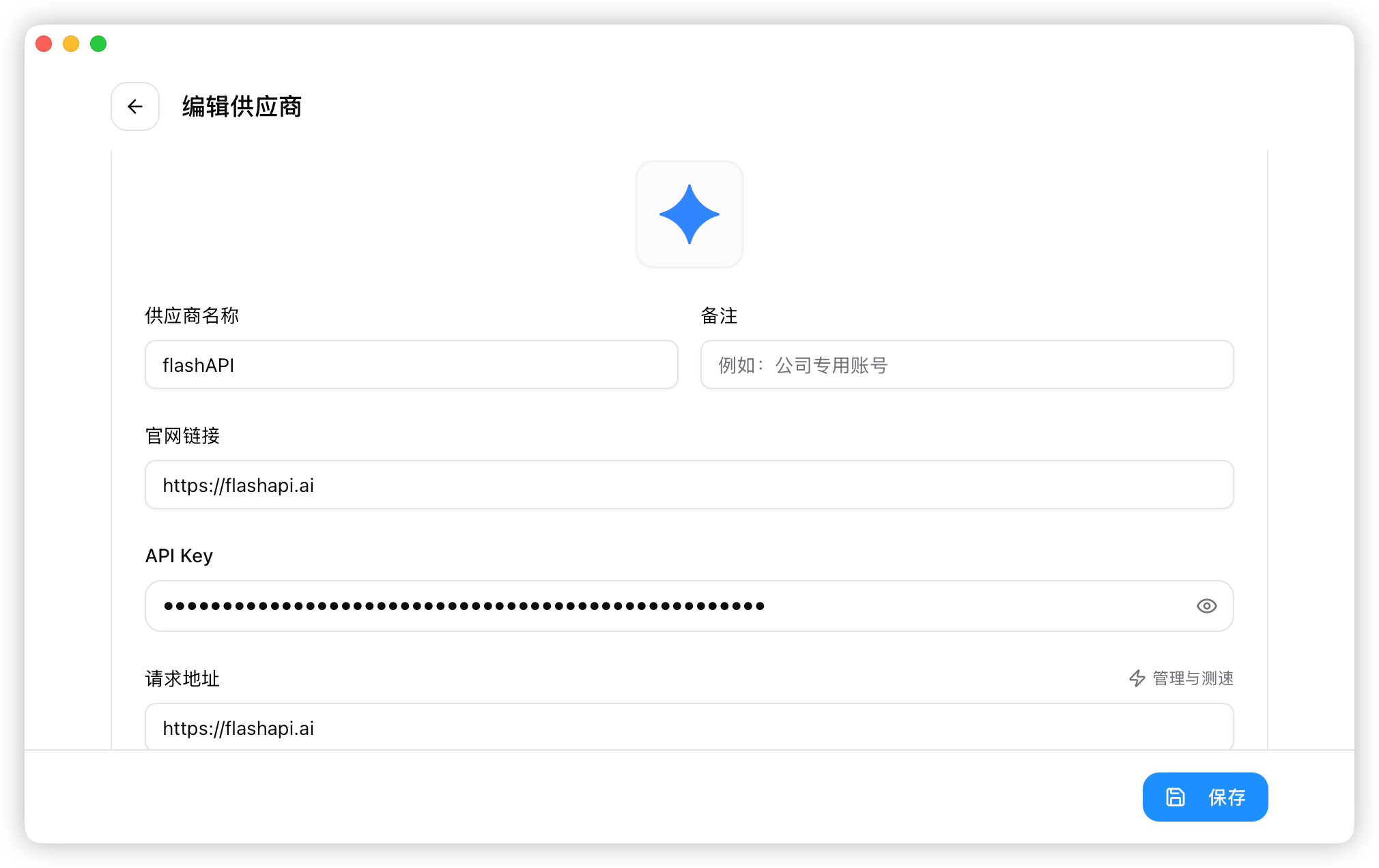
2. 填写 Gemini CLI 提供商配置
- 提供商名称:自定义名称(如「flashapi」)
- Base URL:输入
https://flashapi.ai - API Key:粘贴您从 FlashAPI 平台获取的 Gemini 专用令牌
- Model:选择
gemini-3-pro-preview或其他可用模型 - 安全设置:根据需求调整(可选)
- 点击「保存」按钮
💡 提示
- CC-Switch 会自动创建
~/.gemini/.env和settings.json文件- 可以添加多个提供商配置,随时切换
- 切换配置后,关闭并重启 Gemini CLI 即可生效
3. 启用配置并使用
- 在配置列表中找到刚创建的「flashapi」配置
- 点击配置右侧的「当前使用」按钮
- 配置会被标记为「当前使用」状态(绿色标签)
- 重启 Gemini CLI,新配置即可生效
4. 系统托盘快速切换
CC-Switch 支持通过系统托盘快速切换 Gemini CLI 配置:
- 右键点击系统托盘中的 CC-Switch 图标
- 在菜单中选择 Gemini 分类
- 直接选择要切换到的配置
- 配置立即生效,无需打开主界面
⚠️ 注意事项
- 确保从 FlashAPI 平台创建 Gemini CLI 专用令牌
- Gemini 令牌与 Claude Code/CodeX 令牌不通用
- 切换配置后需要重启 Gemini CLI 才能生效
- 可在 CC-Switch 中测试 API 端点速度
⌨️ 手动命令行配置
如果您不使用 CC-Switch,可以按照以下步骤手动安装和配置 Gemini CLI。
🖥️ Windows 安装流程教程
1️⃣ 全局安装 Gemini CLI
powershell
npm install -g @google/gemini-cli2️⃣ 配置 Gemini CLI
⚠️ 重要提示
请替换下方的
GEMINI_API_KEY为你从 https://flashapi.ai 获取的 Gemini CLI 专用 API 密钥!
3.1 创建 gemini 文件夹
在用户目录下:%USERPROFILE%\.gemini\
3.2 创建 .env 文件
在 gemini 文件夹新建 .env 文件:
env
GOOGLE_GEMINI_BASE_URL=https://flashapi.ai

GEMINI_API_KEY=你的专属密钥请到https://flashapi.ai获取

GEMINI_MODEL=gemini-3-pro-preview
3.3 创建 settings.json 文件
在 gemini 文件夹新建 settings.json 文件:
json
{
  "ide": {
    "enabled": true
  },
  "security": {
    "auth": {
      "selectedType": "gemini-api-key"
    }
  }
}
3️⃣ 启动 Gemini CLI
powershell
gemini🎉 开始使用 Gemini CLI
• 输入上下文描述 "M kikasuna" • Agent Mode 自动编程模式 • Google Search 实时联网搜索
🍏 macOS 安装流程教程
1️⃣ 全局安装 Gemini CLI
bash
npm install -g @google/gemini-cli2️⃣ 配置 Gemini CLI
3.1 创建配置目录:
bash
mkdir -p ~/.gemini

cd ~/.gemini
3.2 创建 .env 文件:
bash
cat > .env 'EOF'

GOOGLE_GEMINI_BASE_URL=https://flashapi.ai

GEMINI_API_KEY=你的专属密钥请到https://flashapi.ai获取

GEMINI_MODEL=gemini-3-pro-preview

EOF
3.3 创建 settings.json 文件:
bash
cat > settings.json 'EOF'

{

 "ide": {

 "enabled": true

 },

 "security": {

 "auth": {

 "selectedType": "gemini-api-key"

 }

 }

}

EOF
3️⃣ 启动 Gemini CLI
bash
gemini🐧 Linux 安装流程教程
1️⃣ 全局安装 Gemini CLI
bash
sudo npm install -g @google/gemini-cli2️⃣ 配置 Gemini CLI
3.1 创建配置目录:
bash
mkdir -p ~/.gemini

cd ~/.gemini
3.2 创建 .env 文件:
bash
cat > .env 'EOF'

GOOGLE_GEMINI_BASE_URL=https://flashapi.ai

GEMINI_API_KEY=你的专属密钥请到https://flashapi.ai获取

GEMINI_MODEL=gemini-3-pro-preview

EOF
3.3 创建 settings.json 文件:
bash
cat > settings.json 'EOF'

{

 "ide": {

 "enabled": true

 },

 "security": {

 "auth": {

 "selectedType": "gemini-api-key"

 }

 }

}

EOF
3️⃣ 启动 Gemini CLI
bash
gemini🎉 部署完成!
现在您可以使用 Gemini CLI 进行 AI 辅助编程了。
常见问题
API Key 在哪里获取?
登录 FlashAPI 平台,创建 Gemini CLI 专用令牌。
配置文件位置
- Windows:
%USERPROFILE%\.gemini\ - macOS/Linux:
~/.gemini/